
Extrair áudio de um vídeo é uma necessidade bem comum. Às vezes você quer salvar uma música, separar a fala de uma aula, guardar o áudio de uma entrevista ou simplesmente reaproveitar um trecho sem precisar manter o arquivo de vídeo inteiro.
A boa notícia é que isso não costuma ser complicado. Dependendo do seu caso, dá para resolver direto no navegador, com um programa gratuito no computador ou com uma ferramenta mais completa para conversão em lote.
Neste artigo vou mostrar caminhos práticos para fazer isso online e no PC, sem inventar moda. O melhor método depende mais do tipo de arquivo e da frequência com que você faz isso do que da ferramenta em si.
Quando vale usar um extrator de áudio online
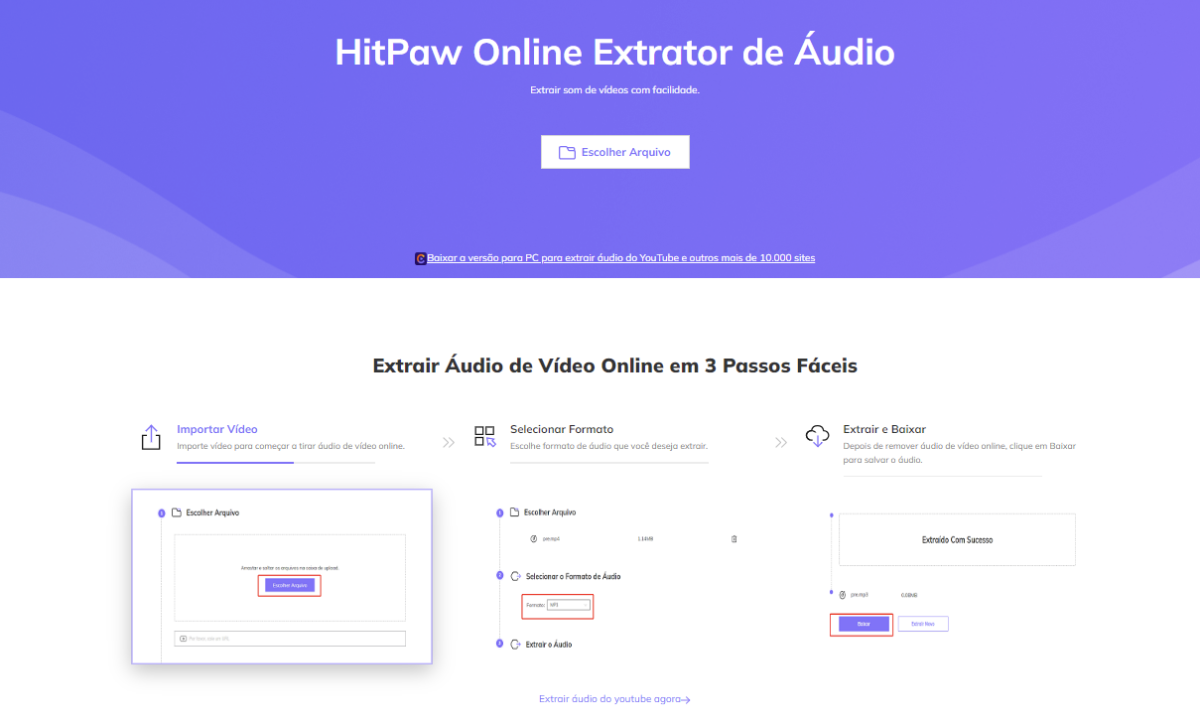
Se você precisa fazer isso uma vez ou outra, uma ferramenta online costuma bastar. Ela é útil principalmente quando você não quer instalar nada no computador e só precisa transformar um vídeo em MP3, WAV ou outro formato de áudio com rapidez.
Nesse cenário, uma opção conhecida é o HitPaw. A proposta é simples: enviar o vídeo, escolher o formato e baixar o áudio separado. Para usos rápidos, isso costuma resolver.
Eu só recomendo atenção a dois pontos. O primeiro é privacidade: se o vídeo tiver conteúdo sensível, talvez seja melhor evitar subir esse arquivo para um serviço online. O segundo é direito de uso: extrair áudio de material protegido não significa que você pode reutilizá-lo livremente.
Como extrair áudio com VLC
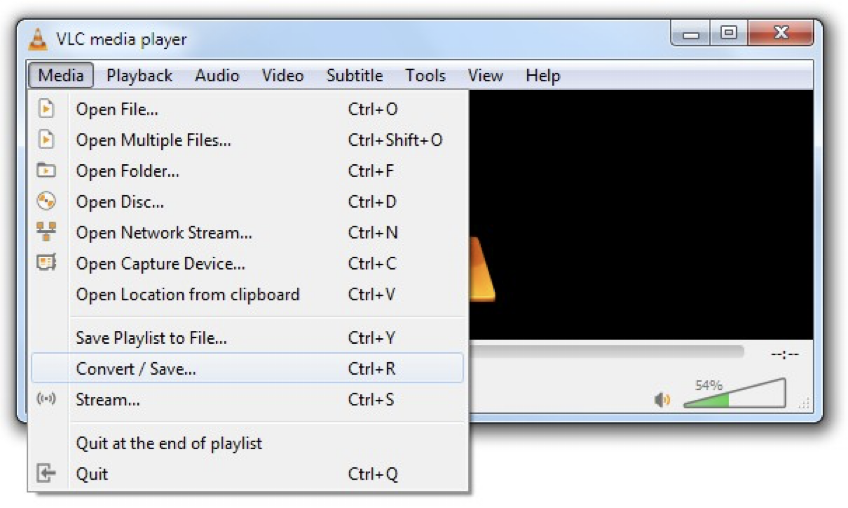
Muita gente conhece o VLC apenas como player, mas ele também ajuda em conversões simples. Se você já tem o programa instalado, pode usar a função de converter e salvar para gerar um arquivo de áudio a partir do vídeo.
O lado bom é que o VLC é gratuito, leve e suporta muitos formatos. Para quem quer evitar serviços online, ele já quebra um galho enorme. O lado menos amigável é que a interface não é tão intuitiva para iniciantes, então às vezes você precisa testar com calma até acertar o perfil de saída.
- Abra o VLC e vá em Mídia.
- Escolha Converter/Salvar.
- Adicione o vídeo desejado.
- Selecione um perfil de áudio, como MP3.
- Defina o arquivo de destino e inicie a conversão.
Para extrações rápidas, ele funciona bem. Se você lida com muitos arquivos ou quer mais controle sobre qualidade, bitrate e organização, talvez outro programa seja mais confortável.
Como usar o Audacity para separar e editar o áudio
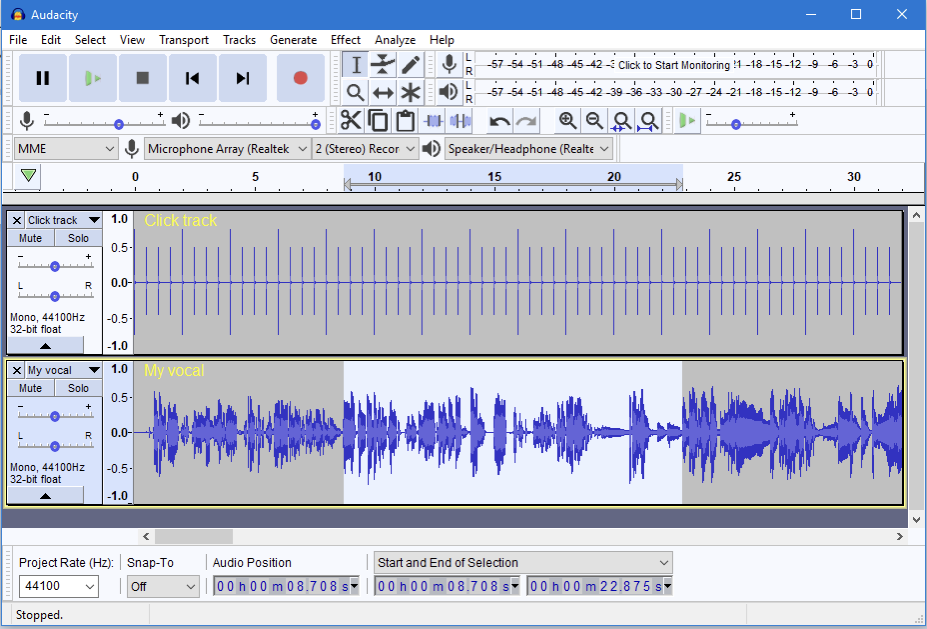
O Audacity entra melhor quando você quer mais do que simplesmente extrair. Ele permite importar o áudio do vídeo, cortar trechos, remover partes desnecessárias, ajustar volume e exportar no formato que fizer mais sentido para o seu uso.
Na prática, ele combina muito com quem vai reaproveitar a fala de um vídeo, editar uma trilha, limpar um trecho ou salvar só uma parte específica. Não é a ferramenta mais bonita do mundo, mas continua sendo útil justamente por ser direta.
- Abra o Audacity no computador.
- Importe o arquivo compatível ou o áudio extraído do vídeo.
- Faça os cortes e ajustes necessários.
- Exporte no formato desejado, como MP3 ou WAV.
Se o seu fluxo envolve edição depois da extração, o Audacity acaba sendo mais interessante do que um conversor puro. Quem trabalha bastante com isso também pode gostar de ler sobre editar vídeos online para complementar o processo.
Quando vale usar um conversor de vídeo para PC
Se você faz isso com frequência, lida com vários formatos ou precisa converter vários arquivos de uma vez, um conversor instalado no Windows ou no Mac costuma ser mais confortável. Nesse caso, ferramentas como o próprio HitPaw para desktop entram justamente por trazer mais opções de formato, fila de conversão e ajustes de saída.
Esse tipo de programa faz mais sentido para quem trabalha com conteúdo, edita aulas, salva entrevistas, prepara podcasts ou precisa padronizar áudio para publicar em vários lugares. Não é só questão de velocidade, mas de fluxo.
Qual método vale mais a pena?
- Online: melhor para uso rápido e ocasional.
- VLC: bom para quem quer solução gratuita no computador.
- Audacity: ideal quando você também quer editar o áudio.
- Conversor para PC: melhor para lote, mais formatos e rotina frequente.
No fim, não existe uma única resposta certa. Se eu precisasse fazer isso uma vez, provavelmente usaria uma ferramenta online ou o VLC. Se fosse algo recorrente, já preferiria um programa mais completo. O importante é escolher o caminho que resolve sua necessidade sem complicar uma tarefa que, no geral, pode ser bem simples.




Comunidade
Comentários
0 comentários
Ainda não há comentários publicados neste idioma.
Enviar um comentário